

テレワークの普及に伴い、企業や組織にとってネットワークは欠かせないものになってきました。そのため、社内ネットワークに関する突発的なトラブルは、業務に大きな支障をもたらします。
本記事では、社内ネットワークの基本から、接続不良時の確認ポイント、そして復旧方法までを詳しく解説します。日常の業務に支障をきたさないためにも、ぜひ一読してお役立てください。
社内ネットワークとは

社内ネットワークとは、企業や組織内で使用されるネットワークのことを指します。社内ネットワークは主にLAN(ローカルエリアネットワーク)とWAN(ワイドエリアネットワーク)に分類され、それぞれに異なる特徴と利点があります。ここでは、LANとWANの違いについて詳しく見ていきましょう。
LANは限定されたネットワーク
企業以外では病院や工場で運用されてる他、家庭でも使用されるネットワークとして知られていますが、無線通信を使用した手段としてケーブルの要らない「無線LAN」はWi-Fiとして広く利用されています。
LAN(ローカルエリアネットワーク[Local Area Network])は、限られた範囲内で使用されるネットワークです。ケーブルの要らない「無線LAN」は、家庭でも広く利用されています。通常、オフィスビルや学校、家庭内など、比較的小さなエリアでのコンピュータやデバイス同士の接続が目的です。例えば企業であれば、本社だけやワンフロアだけで運用する場合に構築されることがあります。LANの主な利点は、高速で安定した通信が可能なことと、ネットワークの管理が比較的容易であることです。
また、LANを使用することで、プリンターやファイルサーバーなどの共有リソースを効率的に利用できるため、業務の効率化が図れます。設定や運用のコストも低く抑えられるため、多くの企業や組織で広く採用されています。
WANは遠隔でもつながるネットワーク
WANとは、英語の「Wide Area Network(ワイドエリアネットワーク)」の略称で、「広域通信網」ともいいます。距離の離れたエリアと繋がったネットワークのことで、世界中で繋がるネットワークとして我々が日常的に利用しているインターネットもWANのひとつです。
WANはNTTなどの電気通信業者が提供しており、IP-VPNやインターネットVPNなどサービス内容によって価格も異なります。遠方の拠点(支社)のパソコン同士、電話回線、専用線を接続したい場合やインターネットを利用する際に必要とされます。
WAN(ワイドエリアネットワーク[Wide Area Network])は、地理的に離れた複数の場所を結ぶ広範囲なネットワークです。企業の複数の支店や、異なる都市、国をまたぐような大規模なネットワーク接続が必要な場合に使用されます。
WANは、インターネット回線や専用線を利用して遠隔地同士を結ぶため、距離に関係なくデータのやり取りが可能です。異なる場所にいる従業員が同じネットワーク内で業務を進めることができ、情報の共有やコミュニケーションがスムーズに行えます。
さらに、クラウドサービスの利用や遠隔地からのアクセスが容易になるため、現代のビジネス環境において非常に重要な役割を果たしています。
社内ネットワークに繋がらない時に確認すべきこと
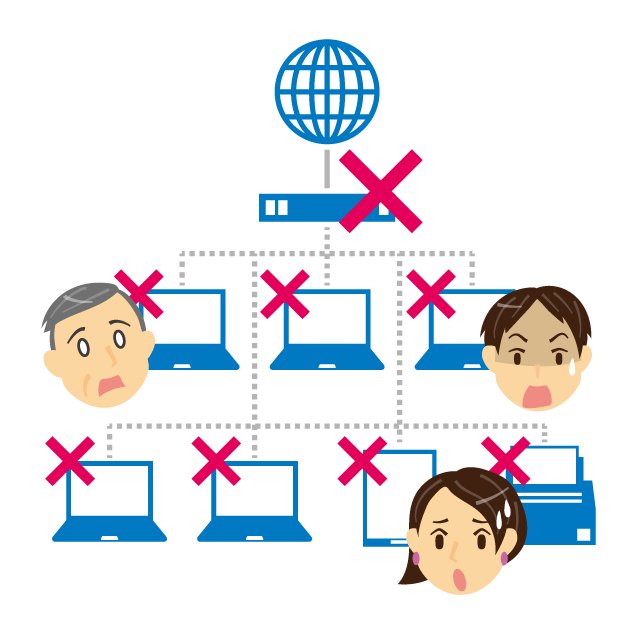
社内ネットワークに突然繋がらなくなった場合、業務に大きな支障をきたします。このようなトラブルに迅速に対応するためには、原因を特定し、適切な対処法を取ることが重要です。
まずは、自分のパソコン、他のパソコン、ネットワーク機器の3つの視点から確認作業を行いましょう。ここでは、それぞれの確認ポイントについて詳しく解説します。
自分のパソコンで確認すること
社内ネットワークに接続できない場合は、まず自分のパソコンで確認を始めてみてください。
最初に、ネットワークケーブルが確実に接続されているか、無線LANの場合はWi-Fiが有効になっているかを確認します。次に、パソコンのネットワーク設定を見直し、IPアドレスやDNS設定が正しいかどうかをチェックしましょう。
また、ネットワークドライバーの更新が必要な場合もあるため、最新の状態に保たれているかを確認してみてください。状況によっては、パソコンの再起動を行うことで、一時的な不具合が解消されることもあります。
これらの基本的なチェックを行うことで、自分のパソコン側に問題がないかを確認できます。
他のパソコンで確認すること
自分のパソコンに問題が見つからない場合、他のパソコンでも同じ問題が発生しているか確認しましょう。
同じネットワークに接続されている別のパソコンでインターネットや社内リソースに正常にアクセスできるか確認することで、問題の範囲を特定できます。もし他のパソコンも接続不良であれば、ネットワーク全体に問題がある可能性が高いです。一方で、他のパソコンが正常に接続できる場合、自分のパソコン固有の問題であることがわかります。
複数のパソコンの接続状態を確認することで、トラブルシューティングの方向性が明確になります。
ネットワーク機器で確認すること
複数のパソコンでネットワーク接続に問題が見つかった場合は、ネットワーク機器に原因があるかもしれません。
まずはルーターやスイッチングハブの電源を確認し、再起動を試みましょう。その後、ネットワーク機器の接続状態を確認し、ケーブルがしっかりと接続されているか確認します。また、ルーターの設定画面にアクセスして、設定が正しいかどうかを見直します。
加えて、ネットワーク機器に異常なランプ表示やエラーメッセージがないか確認し、問題の手がかりを探しましょう。これらの手順を踏むことで、ネットワーク機器に起因するトラブルを早期に発見し、解決することができます。
上記3つの検証を行っても原因が特定できない場合は、専門業者に点検を依頼しましょう。
社内ネットワークに繋がらない時の主な原因と対処法

社内ネットワークに接続できない場合、その原因は多岐にわたります。問題を迅速に解決するためには、原因を特定し、それぞれに適した対処法を実施することが重要です。
ここでは、インターネット回線、ネットワーク機器、パソコン、セキュリティの4つの視点から、よくある問題とその対処法について詳しく解説します。
インターネット回線の問題
社内ネットワークが繋がらない場合、まず確認すべきはインターネット回線の問題です。場合によっては、インターネットサービスプロバイダー(ISP)に障害が発生している可能性もあるので、ISPの公式サイトやSNSで障害情報を確認してみましょう。
また、ルーターやモデムのランプが正常に点灯しているかもチェックします。不具合がある場合は、ルーターやモデムを再起動してみてください。それでも解決しない場合は、ISPに問い合わせ、具体的な対応策の指示を仰ぎましょう。
機器の問題
インターネット回線に問題がない場合、次に確認すべきはネットワーク機器の状態です。ルーターやスイッチングハブ、ケーブルの接続を確認し、物理的な損傷や接続不良がないかをチェックします。特に、ケーブルがしっかり接続されているか、壊れていないかを確認することが重要です。
また、ネットワーク機器の設定が正しいかどうかを見直し、必要に応じて再設定やファームウェアのアップデートを行いましょう。
パソコン側の問題
ネットワーク機器に問題がない場合、次に確認すべきはパソコン側の問題です。まず、パソコンのネットワーク設定を見直し、正しいネットワークに接続されているか、IPアドレスの設定が適切かをチェックします。また、ネットワークアダプターのドライバーが最新の状態であるかを確認し、必要に応じて更新しましょう。
セキュリティの問題
セキュリティの問題も、社内ネットワークの接続不良の原因となることがあります。例えば、ファイアウォールやウイルス対策ソフトが過剰に設定されている場合、正当なネットワーク接続がブロックされることがあります。
まず、セキュリティソフトの設定を見直し、ネットワーク接続に関する制限が適切に設定されているかをチェックしてください。また、全体的なセキュリティポリシーが原因で接続が制限されている場合もあるため、IT管理者に相談することも重要です。
セキュリティ対策は重要ですが、業務に支障が出ないようにバランスを取ることが求められます。
社内ネットワークに接続できない時にできる応急処置
社内ネットワークに接続できない状況に直面した際、まずはすぐにできる応急処置を行ってみましょう。迅速に対処することで、業務の停滞を最小限に抑えることができます。
ここでは、
- スマートフォンやタブレットで接続を試してみる
- 再起動してみる
- 管理者に連絡する
上記3つの具体的な応急処置について説明します。
スマートフォンやタブレットで接続を試してみる
社内ネットワークに接続できない場合、まず最初にスマートフォンやタブレットで接続を試みてください。これらのデバイスを使って、Wi-Fiや有線接続の状態を確認することで、問題の範囲を特定できるかもしれません。
スマートフォンやタブレットが正常に接続できる場合、問題はパソコンや特定のデバイスに限られている可能性が高いです。反対に、これらのデバイスも接続できない場合は、ネットワーク全体に問題がある可能性があり、ネットワーク機器やインターネット回線に原因があるかもしれません。
再起動してみる
ネットワーク接続の問題が発生した際に試すべき簡単かつ効果的な方法の一つが再起動です。パソコン、ルーター、モデムなどのデバイスを再起動することで、一時的な不具合や設定のリセットが行われ、問題が解決することがあります。
再起動を行う際には、デバイスの電源を一度切り、数秒待ってから再び電源を入れるようにしましょう。再起動をすることで、キャッシュのクリアや設定の再読み込みが行われ、接続の問題が解消される可能性が高まります。
再起動だけで問題が解決することも少なくないので、最初に試みるべき対策として非常に有効です。
管理者に連絡する
自力での対処が難しい場合や、複数のデバイスで同時に接続不良が発生している場合は、すぐにネットワーク管理者に連絡してください。管理者はネットワークの詳細な設定や障害情報に精通しており、適切で迅速な対応が可能です。
管理者に連絡する際には、問題の具体的な症状やこれまでに試みた対処法を詳しく伝えることで、スムーズな対応が可能となります。
社内ネットワークに繋がりにくい場合はどうする?
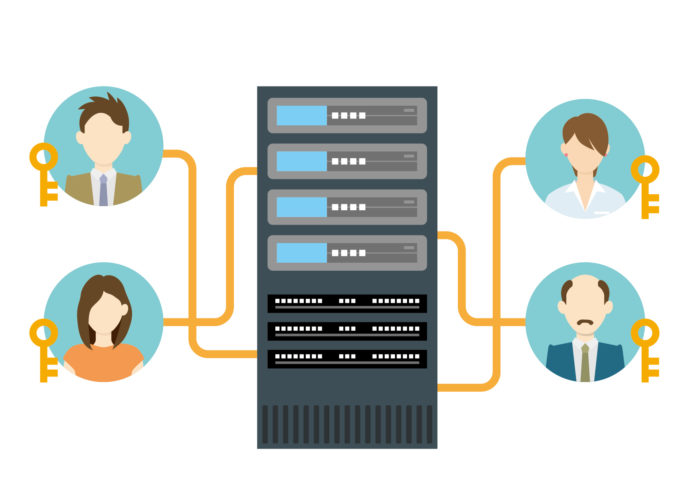
社内ネットワークが繋がりにくくなると、業務効率が低下し、ストレスが溜まるでしょう。こうした問題に対処するためには、適切な対策を講じることが重要です。
- IT総合管理ソフトウェアを導入する
- 高セキュリティのVPNを導入する
- 管理や対処に関するマニュアルを作成する
これから、社内ネットワークの接続が悪くなった際に実施すべき具体的な対策について説明します。
IT総合管理ソフトウェアを導入する
IT総合管理ソフトウェアは、社内のネットワークやサーバ、ソフトウェアなどのITシステムを一元的に管理するツールです。このソフトウェアを導入することで、企業が保有するすべてのIT資産の構成やパフォーマンスを効果的に管理し、監視できます。人の手では把握しきれないリスクやトラブルを未然に防ぎ、問題が発生した際には迅速に対処することが可能です。
高セキュリティのVPNを導入する
VPN(仮想プライベートネットワーク)は、ネットワーク上に専用線を構築し、通信内容を暗号化する仕組みです。これにより、特定の人だけが利用できるため、高いセキュリティを保つことができます。
また、VPN接続は距離の制限を受けないため、全国各地や海外からでもパソコンやモバイル端末を使って社内ネットワークにアクセスできるという点が大きなメリットです。これにより、リモートワークや出張先からの安全なアクセスが可能となり、業務の柔軟性が向上します。
管理や対処に関するマニュアルを作成する
社内ネットワークで接続トラブルが発生した際に迅速に対応できるよう、社員向けの対応マニュアルを作成しておくのが良いでしょう。マニュアルがあることで、「担当者が不在で復旧が遅れた」や「社員が誤ってパソコンを繰り返し起動し、重要データが消失した」といった事態を防ぐことができます。
マニュアルには、具体的な手順や注意点を記載し、社員全員がトラブル時に適切に対応できるようにしておきましょう。これにより、トラブル発生時の混乱を最小限に抑え、迅速な復旧を実現できます。
社内ネットワークトラブルが頻繁に発生する場合はASIA NETにご相談ください!
アジアネットでは、現状に満足することなく、企業やお客様一人一人に合ったサービスを提供するために常に検討を重ねています。私たちは、丁寧な施工はもちろん、ケーブルの劣化や漏電を防ぐための配線整理の提案、広帯域コンテンツに対応した機器選定、そして高セキュリティの次世代対応ネットワーク構築を行っています。
さらに、通信機器やネットワークに関するご相談、保守、トラブル対応など、あらゆるサポートもアジアネットにお任せください。お客様のニーズに合わせた最適なソリューションを提供し、快適で安全なネットワーク環境を実現します。
社内ネットワークに関してよくある疑問
社内ネットワークの運用中には、様々な疑問やトラブルが発生することがあります。
ここでは、これらの疑問に対する具体的な解決策や予防法について詳しく解説していきます。日常の業務をスムーズに進めるため、参考にしてみてください。
特定のウェブサイトにだけアクセスできないのですが、どうすればいいですか?
特定のウェブサイトにだけアクセスできない場合、まずそのサイトに問題がないかを確認することが重要です。サイトがメンテナンス中であったり、サーバーがダウンしている可能性もあります。
次に、ブラウザのキャッシュをクリアし、別のブラウザでアクセスを試みてください。それでも解決しない場合は、ネットワークの設定やルーターのフィルタリング設定を確認し、特定のサイトがブロックされていないかをチェックします。
企業のファイアウォールやセキュリティポリシーが原因でアクセスが制限されている可能性もあるため、必要に応じてIT管理者に確認しましょう。
ウイルス対策ソフトが原因で社内ネットワークに繋がらないことがあるのでしょうか?
ウイルス対策ソフトやファイアウォールが過剰に設定されている場合、正当なネットワーク接続がブロックされてしまう恐れがあります。
このような場合は、ウイルス対策ソフトの設定を見直し、ネットワーク接続に対する制限が適切かどうかを見直してください。また、一時的にソフトを無効にして問題が解決するか試すことも有効です。もし問題が解決する場合は、ソフトウェアの設定を調整し、特定のアプリケーションやポートの通信を許可するように設定を変更する必要があります。
今後、社内ネットワークのトラブルを予防するにはどうすればいいですか?
社内ネットワークのトラブルを防ぐためには、定期的なメンテナンスと監視が欠かせません。まず、ネットワーク機器の定期的なファームウェアアップデートを行い、最新のセキュリティパッチを適用しましょう。
次に、ネットワーク全体のトラフィックを監視し、異常な動きを早期に検知するための監視システムを導入するのも効果的です。また、従業員に対するセキュリティ教育を実施し、フィッシング攻撃やマルウェア感染を防ぐための知識の共有も随時行うのが良いでしょう。さらに、バックアップ体制を整え、万が一のトラブル発生時にも迅速に復旧できる準備をしておくことが重要です。
これらの対策を講じることで、社内ネットワークの安定運用を維持することができます。
まとめ
本記事では、社内ネットワークが繋がらなくなった場合の原因や対処法を紹介しました。
社内ネットワークが繋がらなくなると、メールのやり取りやデータ管理などができず、業務に大きな影響を及ぼします。復旧の目処が立たなければ、企業にとって重大な損失を招く可能性もあるでしょう。
ネットワークの問題は様々な要因によって引き起こされるため、迅速に解決するためには、普段から備えが必要です。トラブルが発生してもスムーズに解決できるよう、日常的に対策を講じておきましょう。